
 400-666-2563






 售前热线
售前热线
 微信咨询
微信咨询


本文简介:本文主要为大家整理了 “打印机打印记录在哪看” 相关的内容,主要有 打印行为审计方法怎么做?IT大佬分享的一款实用工具推荐,审计一步到位!, 打印记录如何查询?5招教你如何查询打印记录,新手小白码住!, 如何查看电脑打印记录,打印机打印记录在哪看, 等内容,文章部分观点不代表本站观点,如有侵权或其它问题请反馈客服。

1、打印行为审计方法怎么做?IT大佬分享的一款实用工具推荐,审计一步到位!
前不久一公司财务室的一台打印机被人频繁使用,后来查账才发现有人偷偷打印了内部报表。可因为没有任何记录,根本锁定不了是谁干的,最后不了了之。这种事其实不少见,问题就出在打印环节没人管。
那打印行为审计方法有哪些?别慌,咱们来分享IT大佬推荐的一款实用工具——安企神软件,审计一步到位!

一、每次打印都有详细记录可查
用了它之后,所有打印行为都会被自动记录。什么程序发起的打印、文件名称是什么、连接的哪台打印机、打印了多少份多少页、消耗了多少纸,甚至包括附件下载后打印的情况,全都写得清清楚楚。管理者打开后台就能看到完整日志,谁在什么时间打了什么,一目了然,再也不怕事后查不到。

二、文件打印自带专属标记
它还支持给打印出来的文件加上水印,不管是图片、文字、点阵还是二维码都可以。这些水印会直接印在纸上,不容易被去除。有了这个标记,打印出来的文件不管被谁拿到,都能看出来是从公司出去的。对企业来说,这是一道很实用的防护线,简单又有效。
三、打印机密文件会触发告警通知
当员工打印了被设定为敏感的文件内容时,它会马上发出告警,通知管理员注意。不需要人一直盯着,系统自己就能识别并提醒。比如合同、报价、人事资料这些重要文件,一旦被打印就会被抓到,管理者可以及时介入,避免信息流出去造成损失。

四、不想让用的打印机直接停掉
它还允许管理员远程把某些打印机的使用权限关掉。不需要跑到打印机旁边操作,在软件后台就能完成。对于不该使用打印功能的岗位,比如前台、实习生,直接禁用就行。这样既避免了误操作,也减少了不必要的打印浪费,管理效率提升不少。
五、想打印得先走审批流程
它还支持打印申请功能,员工要打印文件必须先在系统里提交申请,经过负责人批准后才能执行。这相当于给每一次打印都加了一道关卡,特别适合管理比较严格的公司。重要文件走审批,普通文件也有记录,整个打印流程就规范起来了。

管理不是处处设防,而是让一切有章可循。安企神软件把繁琐的打印管控化作了几个简单的开关,让企业在保护信息安全的同时,依然保持着高效顺畅的日常运转。
不仅方便员工工作,还方便了公司审查,是双赢的策略。
责编:小雨
2、打印记录如何查询?5招教你如何查询打印记录,新手小白码住!
打印泄密一直是企业数据泄露的重灾区,而且比其他泄密方式更难追踪。
U盘拷文件、邮件发资料,系统里好歹还能翻翻日志。
但打印不一样——一份纸质文件从打印机里吐出来,夹在文件夹里带出公司大门,整个过程没有任何电子痕迹。
打印记录如何查询? 这个问题,每个老板都应该认真问自己一遍。

别急,下面这3招,新手小白也能轻松上手,帮你把打印这件事管得明明白白。
第一招:查打印记录——谁、什么时候、打了什么
想知道打印记录如何查询?最简单直接的办法:用安企神软件的“打印审计”功能。
操作特别简单,就三步:
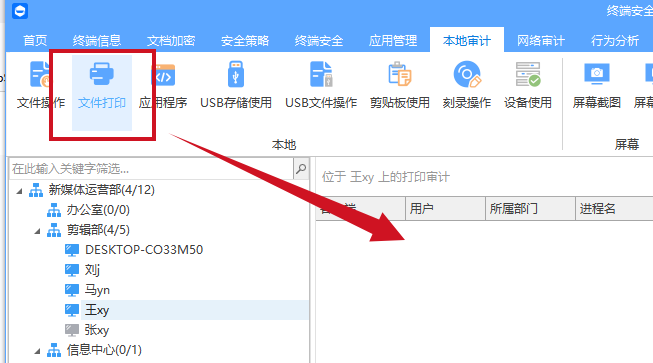
第一步:登录安企神管理平台。
第二步:左侧菜单找到“行为审计”,点进去选“文件打印”。
第三步:一张清晰的表格就出来了。打印的什么,谁打印的,打印时间都能查看
有了这个,以后再也不用问“打印记录如何查询”这种问题了——打开后台,一目了然。
第二招:看打印日志——每一项细节都不放过
光知道谁打了还不够,老板们还需要知道怎么打的、打了多少、用了什么纸。
安企神的打印文件日志把这些细节全都记下来了。
具体包括:
① 所用程序:是用WPS打的、Excel打的,还是其他软件?一目了然。
② 文档名称:打印的文件叫什么名字。
③ 打印机名称:用的是公司指定的打印机,还是自己偷偷连的家用打印机。
④ 打印份数:打了一份还是十份?清清楚楚。
有了这份日志,每次打印都像留下了完整的“监控录像”。
不管是审计追溯还是成本核算,都有据可查。
第三招:加水印
查记录、看日志,这些都是事后追溯。但最厉害的老板,会在事前就布好局。
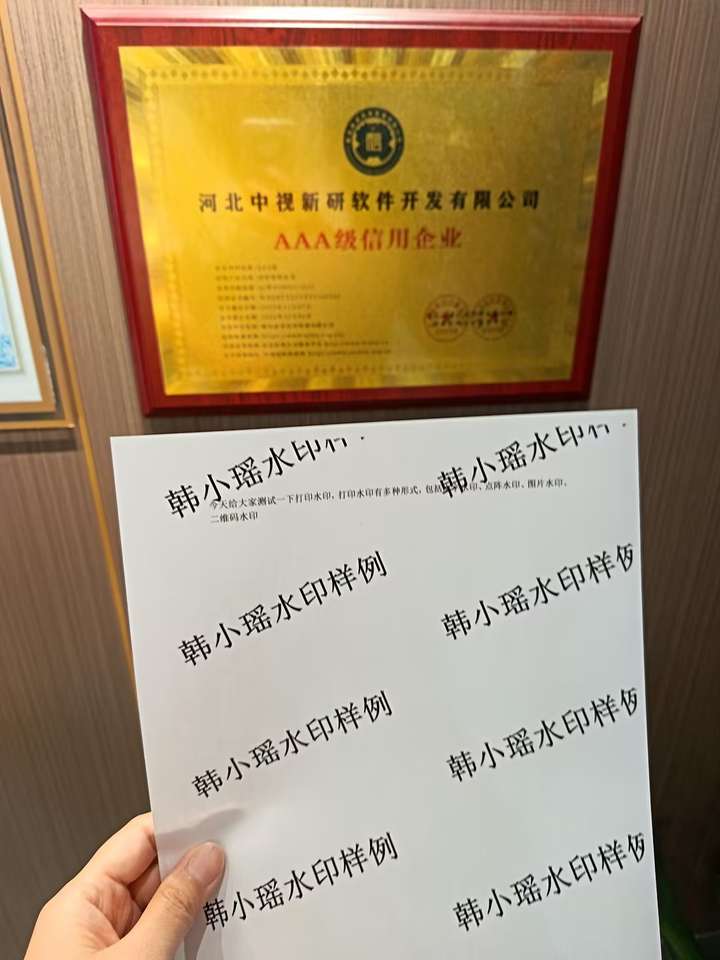
安企神的打印水印功能,支持四种水印类型:
1. 文字水印
在打印纸上直接显示文字,比如“张三 - 2026-08-10 - 14:30”。
内容可以自定义,附加内容还能带上计算机名、操作系统账户名、
客户端昵称、IP地址、打印时间等信息。字体大小、颜色、倾斜角度、密度全都可以自己调。
2. 图片水印
上传公司Logo或者自定义图片作为水印。
打印出来的每一页都有公司的品牌标识,既防泄密又做了品牌宣传。
3. 点阵水印
这是最隐蔽的一种。由九宫格阵列组成的小点铺在纸上,
肉眼几乎看不见,但扫描之后能精准溯源。即使有人故意破坏明显的水印,点阵水印依然藏在纸里。
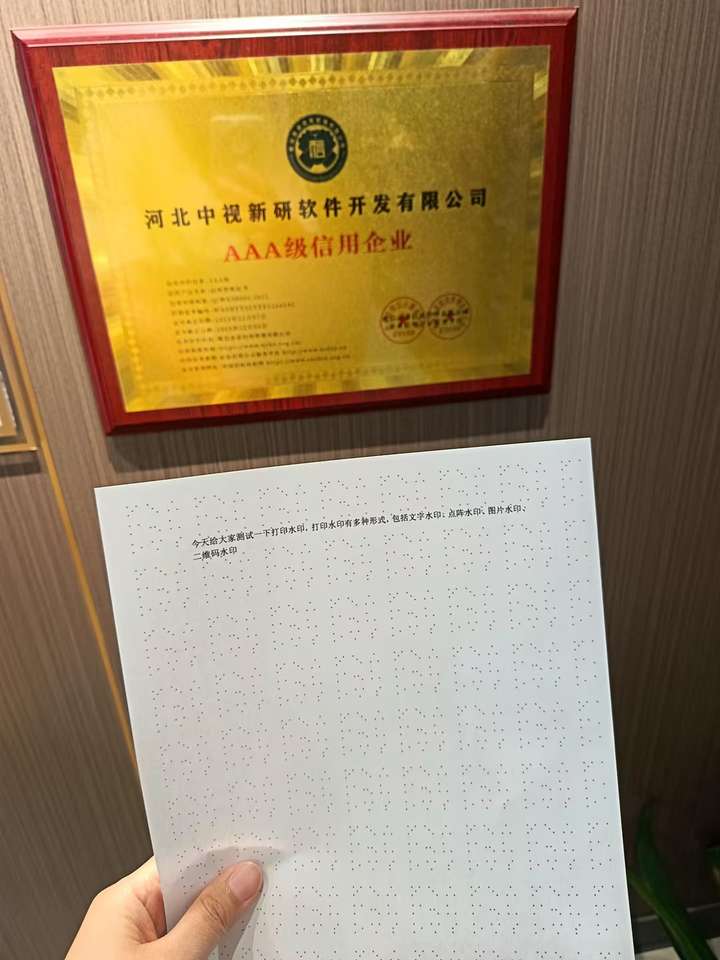
4. 二维码水印
在打印纸上生成一个二维码。扫码就能看到打印人、打印时间、工号等全部信息,追溯起来又快又准。
水印怎么设置?
在安企神后台的“工具箱”里找到“水印模板”,点击“+”选择水印类型,填好内容保存就行。
然后在“打印管理”里勾选“开启打印水印”,选好模板和应用范围。
结语
老板们,别再让你的公司在打印这条路上“裸奔”了。打印记录如何查询?现在你知道答案了。
新手小白也能上手,赶紧码住!
安企神软件 百度搜索 七天免费试用 电话:400-666-2563
小编:小杨
3、如何查看电脑打印记录,打印机打印记录在哪看
在现代办公环境中,打印机是不可或缺的工具。
然而,打印机的普及也伴随而来一些管理挑战,比如:如何查看电脑的打印记录?如何追踪打印机的使用情况?

无论是为了保护企业的机密文件,还是优化打印成本,掌握打印记录的查看方法都至关重要。今天,我们将为大家介绍4种简单有效的方式,帮助您轻松找到打印记录。
1. 使用系统自带的打印记录功能
Windows和macOS操作系统都提供了查看打印记录的基本功能,通过操作系统自带的打印队列,可以轻松找到近期的打印任务。
操作方法(以Windows为例):
点击“开始”菜单,打开“设置”。
进入“设备” > “打印机和扫描仪”,选择目标打印机。
点击“打开队列”,查看当前或已完成的打印任务。
优缺点:
此方法操作简单、无需额外工具,但只能显示临时队列信息,关机后可能无法保留历史记录。

2. 配置打印日志:深度追踪打印任务
通过启用系统的打印日志功能,可以更全面地记录打印任务,包括打印的文件名、页数和时间等详细信息。
操作方法(Windows环境):
打开“控制面板”,搜索“事件查看器”。
进入“事件查看器” > “应用和服务日志” > “Microsoft” > “Windows” > “PrintService”。
启用“操作” > “日志记录”,此后系统会记录所有打印操作。
适用场景:
对打印任务的安全性要求较高时,此方法非常适合追踪历史打印记录,但配置稍显复杂,普通用户可能需要技术支持。

3. 使用安企神系统:全面、精准、易用的打印监控利器
如果您需要一款高效、全面的打印监控工具,国产软件安企神系统是您的不二选择。
核心功能:
可以开启打印审计,生成详细的报告,让打印机使用情况一目了然。

实时记录打印内容:包括员工统计、部门统计和打印机统计,生成详细的统计报表,方便管理者了解打印机的使用情况和优化资源配置。

可以轻松设定打印权限,如设置仅允许指定打印机打印、禁用打印机等,防止员工打印未经授权的敏感文件。

使用优势:
相比系统自带功能,安企神提供了更丰富的数据分析功能,并支持多台设备的统一管理,非常适合企业环境。
注意:只能记录安装该系统以后的打印记录,在安装以前的打印记录是无法查看的。
4. 检查打印机自带的日志功能
许多现代打印机自带日志记录功能,允许用户直接在设备或打印机的管理界面中查看使用记录。
操作方法:
登录打印机的控制面板(通过设备上的屏幕或网络IP地址)。
找到“日志”或“历史记录”选项,查看已完成的打印任务。
优缺点:
打印机日志功能无需额外软件,能记录设备层面的打印任务,但有些低端打印机可能不支持此功能,且查看时需要管理员权限。
以上就是小编为您分享的全部内容啦,还有更多想要了解的欢迎评论或私信哦