400-666-2563









 售前热线
 微信咨询

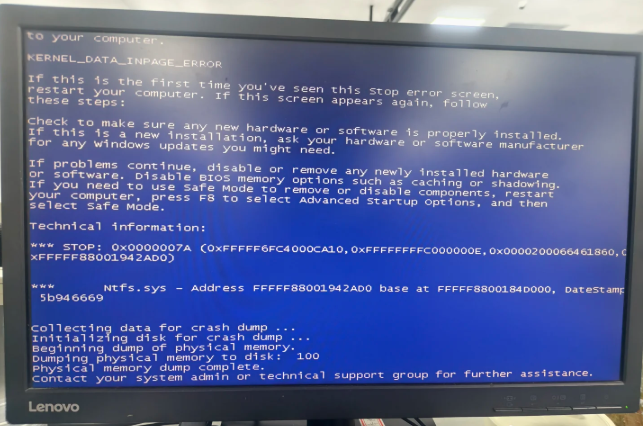
安全知识|电脑老蓝屏怎么回事?电脑蓝屏的原因及恢复方法



结论:电脑蓝屏不一定代表硬件损坏,驱动异常、系统文件损坏、软件冲突、内存故障、磁盘错误都可能触发蓝屏。在处理电脑蓝屏问题时,可以优先通过重启、排查新增软件、检测磁盘内存做恢复,企业可借助终端管理工具提前预警、降低蓝屏频发概率。
一、电脑蓝屏常见原因
1. 驱动程序异常
显卡驱动、网卡驱动、外设驱动不兼容,驱动版本过新/过旧,更新驱动后极易触发蓝屏。
2. 系统文件损坏
非正常关机、断电、磁盘坏道,会导致 Windows 核心系统文件丢失或损坏,随机蓝屏。
3. 软件之间冲突
多个安全软件、终端管控类软件、CAD 等工业软件插件冲突,内存抢占异常,引发蓝屏。
4. 硬件故障
内存条接触不良 / 损坏、固态硬盘 / 机械硬盘坏道、CPU 散热不良、电源供电不稳,这类一般会反复蓝屏,开机就报错。
5. 病毒、恶意程序
恶意程序篡改系统内核、占用资源,造成系统崩溃蓝屏。
6. 系统补丁兼容问题
Windows 自动推送补丁和现有软件不兼容,更新补丁后集中出现蓝屏。
二、蓝屏恢复与排查方法
1. 重启电脑
首次蓝屏,先正常重启。
偶尔一次蓝屏大概率是瞬时资源冲突,重启后可正常使用,先观察是否复现。
2. 进入安全模式卸载可疑软件/驱动
重启按 F8(Win10/11 可通过高级启动进入安全模式),卸载刚刚新装的驱动、插件、管控软件,回滚显卡驱动到稳定版本。
3. 磁盘检测修复
管理员打开命令提示符,执行 `chkdsk C: /f /r`,检测并修复磁盘坏道与文件错误。
4. 内存检测
使用Windows自带内存诊断工具,检测内存是否存在硬件报错。
5. 清理散热、重新插拔硬件
台式机清理CPU、显卡灰尘,重新拔插内存条;
笔记本检查散热风道是否堵塞。
6. 备份数据后修复/重装系统
如果系统文件大面积损坏,优先备份重要文件,再执行系统修复,必要时重装系统。
三、其他问题(FAQ)
(1)电脑频繁蓝屏说明坏了吗?
不一定。一部分是驱动、补丁、软件冲突这类软件问题,修复后就能正常使用;如果更换系统、卸载全部软件后依旧持续蓝屏,大概率是内存、硬盘、电源等硬件故障,需要检修。
(2)蓝屏代码对照表大全
0x0000007B:硬盘模式错误、磁盘驱动异常;
0x000000D1:驱动文件出错,重点排查显卡、外设驱动;
0x0000007F:内存故障或超频不稳定;
0x00000050:内存读取错误、硬盘坏道;
0x00000116:显卡驱动崩溃;
0x0000003B:系统服务、软件冲突;
提示:代码只是排查方向,同一代码也可能由不同原因引发,需要结合日志综合判断。
(3)蓝屏之后没保存的文件还能找回吗?
不一定,要看软件是否开启自动备份。CAD、Office 一般自带自动保存缓存,重启后在软件备份目录尝试恢复;如果缓存文件损坏,文件很难找回,建议重要文档养成定时保存习惯。
总结
电脑蓝屏分软件问题和硬件问题两大类,不要一蓝屏就判定硬件损坏。我们可以先自行排查一下,专业维修问题还需寻找专业人士。至于企业用户,若想有效预防员工电脑蓝屏,可借助安企神软件规范终端管理,限制违规软件安装、监测终端异常告警、开启文件自动备份,减少大规模蓝屏故障。
作者:安企神软件运营部-小然
更新时间:2026-11-12