400-666-2563









 售前热线
 微信咨询

电子文档防泄密软件怎么保护文件?安企神透明加密方案步骤解析!



电子文档防泄密软件怎么保护文件?安企神透明加密方案步骤解析!
电子文档防泄密软件的核心保护手段是透明加密:在不改变员工日常操作习惯、不增加任何操作步骤的前提下,对文件进行强制、自动加密,打开、编辑、保存文档的过程即是加密的过程。
什么是透明加密?
透明加密,是指在不改变员工日常操作的情况下,对文件自动加密。它的"透明"体现在:不增加任何操作步骤,员工不需要额外输入密码、不需要手动点击加密按钮,当打开、关闭文档的时候,系统就会对文档强制、自动加密。
注释:PDF 文件需要编辑后保存才会加密;图纸类文件(如 CAD 图纸)需要点击保存按钮才会触发加密。
透明加密的实际效果可以概括为"内内正常、外外乱码":
加密后的文件在公司授信环境下可正常打开、正常编辑、正常流转,员工日常工作不受任何影响。
文件一旦被非法外发出去,在非授信环境下打开全部显示乱码,拿到文件也无法读取内容。
一、创建加密策略
第一步是在管理端为需要加密的部门或岗位创建对应的加密策略模板,具体操作如下:
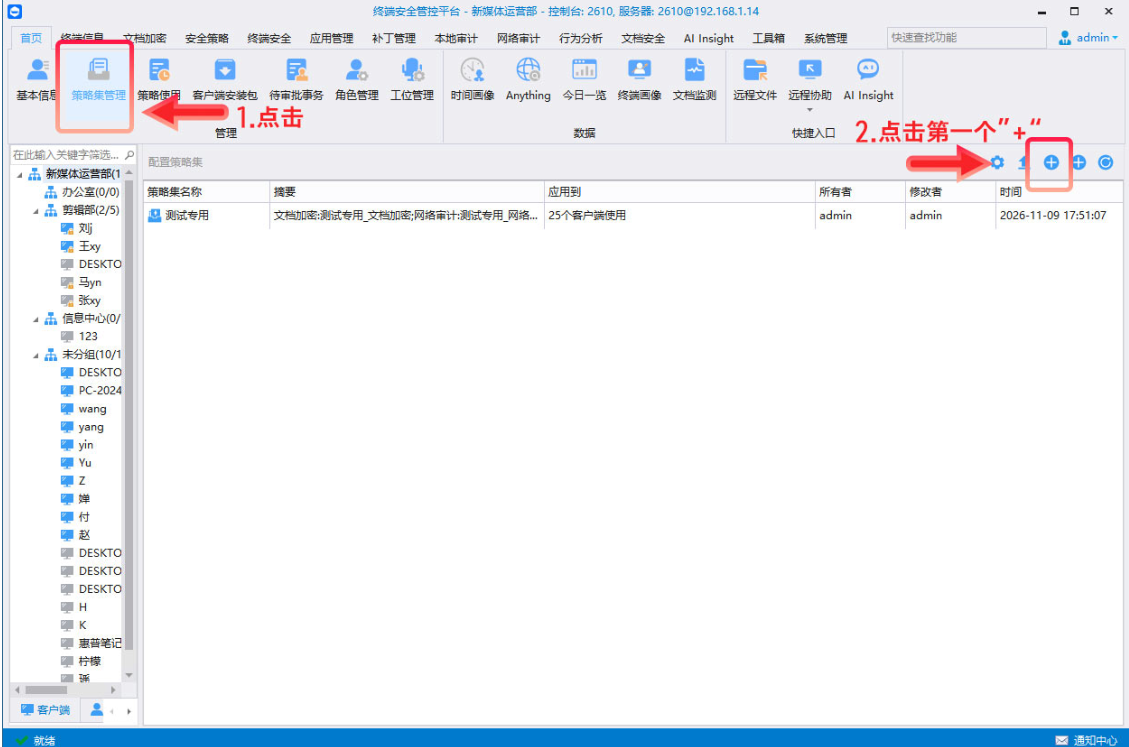
1、首先,在控制平台的栏目【首页】下面点击【策略模板管理】,在管理策略模板面板的右侧,点击"+",进入【新建策略模板】。
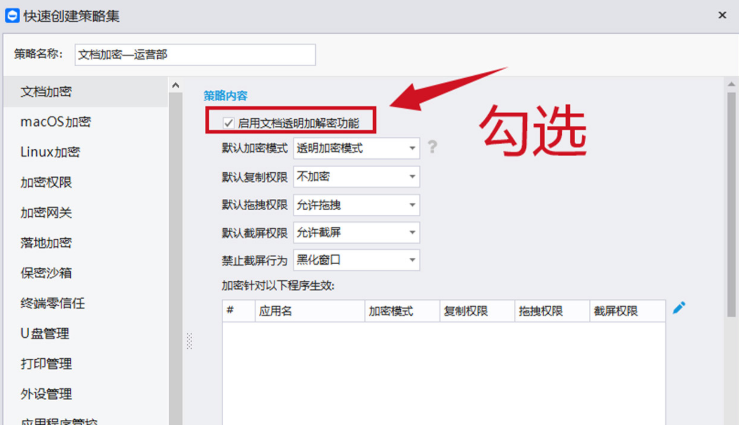
2、在【新建策略模板】下的【策略名称】中填写策略名称,建议按部门或业务线命名,例如:文件加密-运营部,便于后期统一管理和调整。
3、在【新建策略模板】面板左侧选择【文档加密】,勾选右侧【策略内容】面板下的【开启文档透明加密功能】。默认加密模式即为透明加密,无需额外配置。
二、选择加密程序
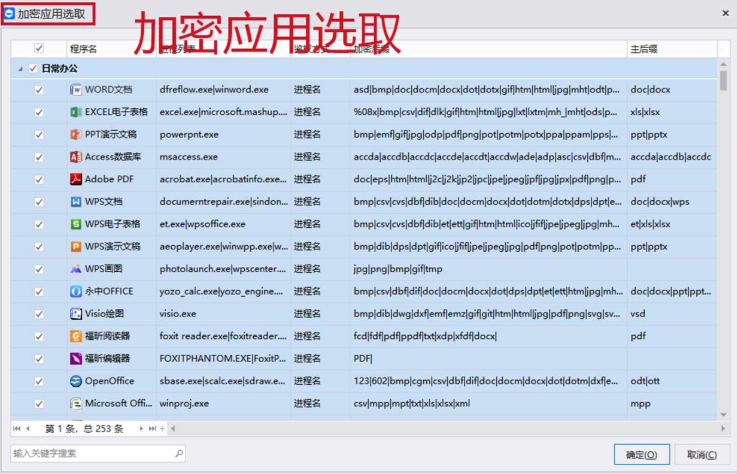
加密策略需要明确"加密哪些软件产生的文件"。点击【加密针对以下程序生效】右侧的笔头工具,进入【加密应用选取】面板,在列表中勾选要加密的应用程序(如 Office 办公软件、CAD 设计软件、PDF 阅读器等),选择完成后,点击【确定】即可。
这一步的意义在于:只有被纳入加密范围的程序所创建、编辑的文件才会被透明加密,企业可以按实际业务场景灵活圈定保护范围,避免"一刀切"影响无关程序的运行效率。
三、选择安全区域
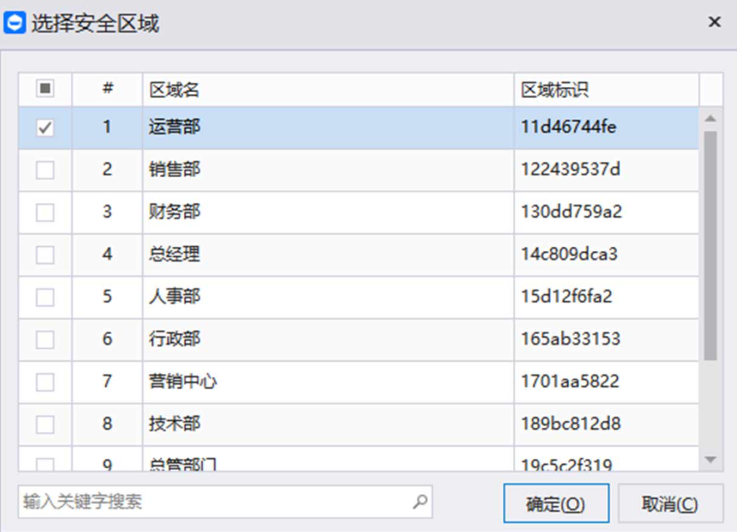
点击【授权在以下安全区域使用加密】右侧的笔头工具,进入【选择安全区域】面板,选择合适的安全区域,选择完成后,点击【确定】即可。
"安全区域"决定了加密文件的合法流转范围。处于同一安全区域内的终端之间,加密文件可以互相打开、正常协作;区域之外的终端则无法解密读取。企业可按照组织架构划分安全区域,例如研发部、财务部各自独立成区,实现部门级的数据隔离。
四、选择客户端
1、点击【新建策略模板】左下角的【请选择客户端】,选择要管理的客户端或者部门(可按部门整体勾选,也可指定具体终端),点击【确定】完成客户端选择。
2、点击【新建策略模板】右下角的【确定】按钮。此时,透明加密策略创建完成,并即时下发到所选客户端生效。
① 当透明加密策略生效后,客户端所创建的文档可以正常编辑、保存,员工的操作习惯与加密前完全一致;
② 当透明加密策略生效后,客户端上的文档外发传输到其他电脑,文件显示乱码,非授信终端无法获取任何有效内容。
对于研发图纸、财务报表、经营数据等核心电子文档,通过上述四步完成策略部署后,即可建立起覆盖"创建—流转—外发"全链路的文档防泄密体系。